Lo que aprendimos en 3 horas de clase magistral sobre visualización y UX en Power BI con Sara Lozano
Inviertes semanas en la ETL, en el modelo, en las medidas DAX… y luego el usuario dice: «no entiendo este reporte».
Eso es exactamente lo que Sara Lozano Martí nos enseñó a evitar en su clase magistral de 3 horas sobre Visualización y UX en Power BI en NamasData . Y lo hizo con 75 páginas de contenido, ejemplos prácticos en directo y una claridad que solo tienen las personas que viven esto cada día.
Este es el resumen de todo lo que vimos. Con capturas reales de la clase.
El mismo dato. Dos historias distintas.
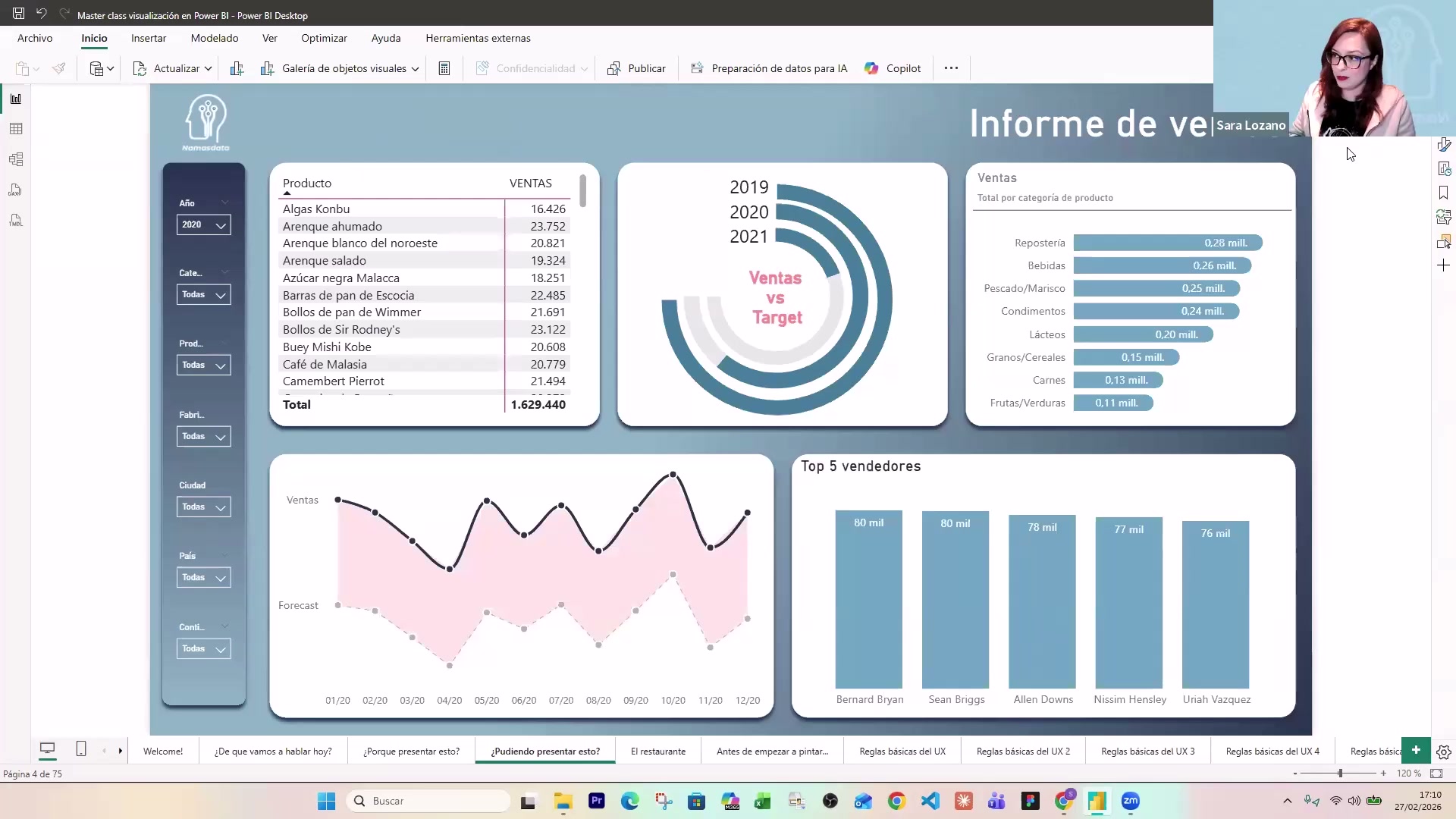
Sara arrancó con un caso real. Un informe de ventas donde todo estaba desalineado, los filtros bailaban por la pantalla, las etiquetas se cortaban y los gráficos estaban pegados unos con otros.

Y después mostró el mismo informe, con los mismos datos, pero rediseñado: filtros alineados, espaciado generoso, colores coherentes, bordes redondeados.

«¿Por qué presentar esto pudiendo presentar esto? Son exactamente los mismos datos, pero aquí ya tenemos coherencia visual.» — Sara Lozano
La diferencia no está en los datos. Está en la capa visual.
La analogía del restaurante
Para que se entienda por qué la visualización importa tanto como el modelo, Sara usó una analogía perfecta:
Imagina un restaurante con manteles perfectos, platos espectaculares y un pianista tocando en directo. Todo es impecable. Pero llega el camarero y te tira el plato encima. Toda la experiencia se derrumba. Y tú pones una crítica de una estrella.
Tu dashboard es el camarero. Puedes tener la mejor ETL del mundo y un modelo de datos perfecto. Si la capa visual falla, el usuario dirá: «el BI no funciona».
Las tres fases del proyecto — ETL, modelo y visualización — son igual de importantes. Omitir una invalida las otras dos.
Confort cognitivo: más allá de la estética
No se trata solo de que «quede bonito». Se trata de que el cerebro del usuario no tenga que esforzarse para encontrar la información.

Un entorno limpio reduce la fatiga visual. Un reporte destartalado genera desconfianza: el usuario pensará que los datos también lo están.
Coreografía visual: patrones Z y F
El cerebro humano lee siguiendo rutas predecibles. Sara nos explicó las dos principales:
Patrón en Z: arriba-izquierda (logo/empresa) → arriba-derecha (filtros) → diagonal → abajo-izquierda a abajo-derecha (gráficos secundarios). Ideal para dashboards ejecutivos.
Patrón en F: lectura vertical por la izquierda (filtros/menú) → exploración horizontal del contenido a la derecha. Ideal cuando hay alta densidad de datos.
«No obliguemos al ojo humano a buscar una ruta que no es la que tiene por naturaleza.» — Sara Lozano
El consejo práctico: antes de abrir Power BI, dibuja en un papel qué historia quieres contar y en qué orden. Ubica los elementos clave siguiendo el patrón elegido.
Accesibilidad: no todos ven lo que tú ves
Esto fue una de las partes que más impacto generó. Sara hizo hincapié en tres problemas que casi nadie tiene en cuenta:
Daltonismo: los rojos y verdes semánticos no los detectan muchos tipos de daltonismo. Solución: acompaña siempre el color con un icono (check verde + cruz roja). Nunca dependas solo del color para transmitir información.
Dislexia: las cursivas dificultan enormemente la lectura a personas disléxicas. Solución: usa tipografía recta (sans-serif) y justifica los textos a la izquierda.
Contraste y móvil: usa el estándar de contraste 4.5:1. Verifica que el reporte funciona en móvil y tableta. Configura el orden de tabulación para lectores de pantalla.
«Visual que no aporta, aparta. Menos es más.» — Sara Lozano
📌 ¿Quieres ver todos estos ejemplos en acción? Accede a la grabación completa de la clase magistral, al archivo PBIX con todas las medidas DAX y a la presentación de 75 páginas. Acceder a la clase magistral →
Tips prácticos que cambian todo
Quita el relleno del título. Añade etiquetas de datos.
Dos cambios mínimos que transforman cualquier gráfico: eliminar el fondo del título y sustituir los ejes por etiquetas de datos directas.

«Fijaos cómo el gráfico se ve mucho más nítido simplemente quitando los títulos de los ejes y el relleno. Cambia radicalmente.» — Sara Lozano
Bordes redondeados y sombras suaves
Los bordes cuadrados y las sombras fuertes generan agresividad visual. Un redondeado suave con sombra tenue es mucho más amigable.

Truco pro: pon el borde en blanco. Power BI redondeará el gráfico y desaparecerá la línea. Si usas fondos de Figma, puedes eliminar los bordes directamente.
Alineación mágica en 2 clics
Sara confesó que durante meses alineaba los filtros calculando píxeles a mano. Hasta que descubrió el panel de Formato → Alinear.

- Selecciona todos los objetos visuales que quieras alinear.
- Formato → Distribuir horizontalmente + Alinear al medio. Mismo tamaño, misma separación.
- Ctrl+G para agrupar. Mueve el bloque completo sin que se desalinee nada.
Menos es más. Visual que no aporta, aparta.
No por poner más visuales el dashboard es mejor. Podemos enriquecer con tooltips, etiquetas y páginas de exploración sin sobrecargar el canvas.
Figma: fondos profesionales en minutos
No necesitas ser diseñador. Con Figma (gratuito), un gradiente diagonal y el plugin Split Shape, creas fondos con bordes redondeados en segundos.

El proceso:
- Crea un frame de 1280 × 720 px (el tamaño exacto del lienzo de Power BI).
- Aplica un gradiente suave. Plugin Split Shape para dividir en columnas y filas.
- Exporta siempre como SVG (vectorial, nunca se pixela en Power BI).
📌 Todo esto está disponible con ejemplos paso a paso. La grabación, el PBIX descargable y la presentación completa te esperan. Quiero acceder →
Data Labels: el dato al primer vistazo
Las etiquetas de datos son customizables con medidas DAX. No tienen por qué mostrar el mismo valor que el gráfico: puedes mostrar variaciones, porcentajes o combinaciones.

Truco: en la pestaña de etiquetas de datos, sube la «densidad de etiqueta» al 100 % y ajusta el «ancho máximo» para evitar textos cortados.
Tooltips: información extra sin saturar
Los tooltips son ventanitas emergentes que se filtran automáticamente según el elemento del gráfico. Dos formas de crearlos: con el campo nativo de «información sobre herramientas» o con una página dedicada.

Bonus: activa las «Acciones» en el tooltip para que el usuario pueda hacer drill through directamente desde la ventanita emergente, sin buscar en botón derecho.
Nuevo tratamiento de imágenes
Power BI ahora permite editar imágenes como si fuera Photoshop: transparencia, exposición, contraste, saturación, desenfoque. Además, las imágenes funcionan como botones con tres estados (default, hover, pulsado).

Puedes crear paneles de navegación visuales donde las imágenes pasan de blanco/negro a color al pasar el ratón, combinando GIFs e imágenes estáticas para efectos interactivos.
Nuevas tarjetas: KPIs con objetivo visual
Las tarjetas han pasado de «triste y sola con un valor» a ser customizables a niveles estratosféricos: etiquetas de referencia, divisores con color condicional, iconos con la función REPT y fondos con imagen.

Truco: usa una misma medida DAX para colorear tres elementos a la vez (divisor, etiqueta de referencia e iluminado de sombra). Verde si se alcanza el objetivo, rojo si no.
Tablas avanzadas: controla los subtotales
Cuando la métrica de una tabla no es un sumatorio simple (ej: divisiones), el subtotal recalcula de forma incorrecta. Sara enseñó tres funciones clave:

- HASONEVALUE: muestra el valor solo cuando hay una fila individual; en el total, deja en blanco o aplica otra fórmula.
- SUMX: recorre fila a fila y suma los resultados individuales. Perfecto para divisiones que no se pueden agregar.
- ISINSCOPE: detecta la jerarquía activa. Muestra totales arriba y porcentajes abajo (siempre del nivel más bajo al más alto).
Gráficos de tarta: de la rueda arcoíris a buenas prácticas
Si tu gráfico de tarta tiene más de 5 segmentos, cámbialo por barras. Pero si lo necesitas, hay formas de hacerlo comunicar de verdad.

«Yo era de las que odiaba los gráficos de tarta hasta que descubrí que, jugando con bordes, superposiciones y transparencias, se pueden hacer cosas muy potentes.» — Sara Lozano
Barras de error + transparencias
Las barras de error no son solo para estadística. Sara las usa como herramienta visual para crear comparativas año anterior, objetivos y embudos con un solo gráfico nativo.

La técnica: crea barras «dummy» 100 % transparentes para posicionar etiquetas exactamente donde las necesitas. Usa las barras de error para dibujar el valor de referencia. El resultado: un gráfico rico que cuenta toda la historia.
Nuevos mapas de Azure con iconos SVG
Los mapas de Azure ahora aceptan iconos con dirección, tamaño y color dinámicos. Sara creó un mapa de vientos con flechas de dirección e iconos SVG de molinos generados con IA.

Los SVG se pueden usar en tarjetas, tablas, matrices e imágenes. Combínalos con UDF (User Defined Functions) para reutilizar el código: defines la función una vez y la llamas con diferentes medidas y colores.
La regla de oro
Diseña como si el usuario nunca hubiera visto tu panel.
Tú llevas 10 horas con ese reporte. Lo conoces de memoria. Pero el usuario que lo recibe puede ser nuevo en la empresa, puede tener poca afinidad tecnológica, o simplemente no piensa como tú.
El test de Sara: pide a alguien de tu equipo que NO está en el proyecto que navegue tu reporte. Si lo entiende sin explicaciones, tu UX está bien hecha. Si no, rediseña.
Pon botones de información con el tooltip nativo. Añade cartelitos de «filtros aplicados». Nunca escondas la navegación sin dejar pistas visibles. Y siempre, siempre, pon un botón de «borrar filtros».
Un dashboard bonito genera confianza. Uno caótico genera dudas.
«Cuando vemos un reporte destartalado, lo primero que pensamos es: ¿estos datos realmente son correctos? La estética comunica rigor.» — Sara Lozano
¿Cuántas horas inviertes en la ETL… y cuántas en el diseño?
Si la respuesta es «el 95 % del tiempo lo paso en Power Query y DAX», tienes un problema. No porque eso no sea importante, sino porque el usuario solo ve la última milla.
Sara lo explicó con números: 102 personas conectadas en directo queriendo aprender solo sobre la capa visual. Porque todos sabemos que es donde más nos cuesta.
«El BI no funciona.»
Esa frase te la han dicho. Y el 90 % de las veces era un filtro mal puesto o un reporte que el usuario no supo leer.
El problema no es el dato. Es que nadie diseñó la experiencia para que el usuario encontrara lo que buscaba sin pedir ayuda.
Botones claros, filtros visibles, etiquetas de datos, tooltips, botón de reset, información contextual… Todo lo que Sara explicó en tres horas intensas. Todo lo que marca la diferencia entre un reporte que se usa y uno que se abandona.
Nadie te enseñó que la capa visual es tan importante como el modelo
En los cursos de Power BI se habla de relaciones, de DAX, de Power Query. Pero rara vez alguien te sienta y te dice: así es como el cerebro humano lee un dashboard.
Sara dedicó un mes a preparar esta clase. Porque sabe que la visualización no es decoración: es la capa que decide si tu trabajo llega al usuario o se pierde por el camino.
En NamasData enseñamos todo el camino completo. Desde la ETL hasta el pixel final.
Accede a la clase magistral completa
Más de 3 horas de grabación, archivo PBIX con todos los ejemplos, medidas DAX documentadas, SVGs, tooltips, tarjetas avanzadas, gráficos con barras de error, paginados, mapas y una presentación de 75 páginas con todos los conceptos de UX y diseño visual.
Lo compras una vez y es tuyo para siempre.

Deja un comentario