Cómo definir tablas y relaciones para simplificar tu trabajo
Cuando empiezas a trabajar con Power BI, una de las tareas más importantes es crear un modelo de datos sólido y fácil de mantener. Después de haber adquirido, limpiado y organizado tus datos, llega el momento de dar forma a ese modelo. En este artículo, exploraremos cómo definir las tablas necesarias y cómo simplificar el modelo mediante la reducción de columnas y tablas innecesarias, así como la importancia de las relaciones para que tus reportes sean más ágiles y claros.
1. Define solo las tablas y columnas que necesitas
Muchas veces, la tentación inicial es importar todas las tablas de la base de datos y todas sus columnas. Sin embargo, incluir información que no vas a utilizar complica el diseño de los reportes y puede afectar el rendimiento.
¿Por qué es importante simplificar?
- Rendimiento: un exceso de columnas y tablas reduce la velocidad de procesamiento.
- Usabilidad: los creadores de reportes deben navegar por más información de la necesaria, lo que puede generar confusión.
- Mantenimiento: mientras más elementos haya, más posibilidades de encontrar inconsistencias o necesitar correcciones en el futuro.
La regla de oro es simple: si no se va a usar una columna o tabla en un visual o en un cálculo, conviene dejarla fuera del modelo.

2. Utiliza un esquema en estrella
El esquema en estrella (star schema) es una de las maneras más eficaces de organizar tu modelo, ya que separa tus datos en tablas de hechos (fact tables) y tablas de dimensiones (dimension tables).
- Tabla de hechos: contiene los datos cuantitativos o medidas, por ejemplo, ventas, cantidades o importes.
- Tablas de dimensiones: proporcionan contexto para las tablas de hechos. Por ejemplo, la tabla de productos con campos como nombre, color, SKU o peso.
En lugar de duplicar información en la tabla de hechos, la idea es referenciarla por un identificador único (como un SKU o un número entero). Así, los creadores de reportes pueden filtrar la tabla de hechos usando los valores de la tabla de dimensiones de manera sencilla, mejorando la organización y la velocidad.

3. Jerarquías padre-hijo: ¿conviene “aplanarlas”?
Cuando nos enfrentamos a jerarquías complejas (por ejemplo, jerarquías organizativas o categorías y subcategorías de productos), es aconsejable evaluar si conviene “aplanar” o “romper” esa estructura en varias columnas para mantener el modelo más claro y evitar la creación de múltiples tablas asociadas.
Beneficios de jerarquías aplanadas:
- Se reducen las relaciones y, por ende, la complejidad del modelo.
- Los reportes son más rápidos de interpretar y actualizar.
- Facilita el trabajo a los usuarios que necesitan filtrar y navegar datos.
4. Definir y gestionar relaciones
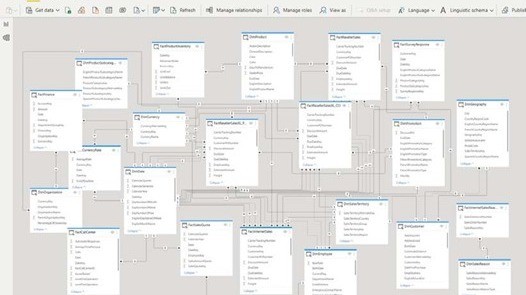
Las líneas que conectan las tablas en la vista de modelo de Power BI representan las relaciones. Estas indican cómo tus dimensiones filtran las tablas de hechos o incluso cómo las tablas de hechos pueden filtrarse entre sí.
1️⃣ Cardinalidad:
- Muchos a uno (o uno a muchos) ∗:1/1:∗*:1 / 1:*∗:1/1:∗: la forma más común. Una tabla con valores únicos (por ejemplo, Productos) filtra otra tabla con valores repetidos (por ejemplo, Ventas).
- Muchos a muchos ∗:∗*:*∗:∗: no se recomienda a menos que sea estrictamente necesario, ya que puede generar confusión si los datos no son claramente distinguibles.
- Uno a uno (1:1): cada valor aparece solo una vez en ambas tablas. Suele indicar duplicidad de datos y puede ocasionar problemas si no se mantienen idénticos.
2️⃣ Dirección del filtro:
- Única (Single): el filtro va de la tabla con valores únicos a la tabla con valores repetidos.
- Ambas (Both): cada tabla puede filtrar a la otra. Útil en escenarios específicos, pero puede añadir ambigüedad y bajas de rendimiento si se abusa de ello.
3️⃣ Administración de relaciones:
- Desde la pestaña Modelado en Power BI, al pulsar Administrar relaciones, puedes crear, editar o eliminar enlaces entre tablas, e incluso usar la opción de Autodetectar para dejar que Power BI intente encontrarlas automáticamente.
- Si optas por editar manualmente, asegúrate de revisar las cardinalidades y la dirección de filtro para evitar dependencias circulares, que ocurren cuando se intenta conectar tablas que ya están relacionadas de manera que se genere un bucle.
5. Consejos finales y perfilado de datos
- Nombre amigable: da nombres descriptivos a tablas y columnas, evitando nombres crípticos.
- Menos es más: cuantas menos tablas y columnas tengas, más fácil será para los usuarios navegar y más rápido se cargarán los informes.
- Perfilado de datos: antes de definir el modelo, asegúrate de que tus datos estén limpios y normalizados. Verifica duplicados, valores nulos o inconsistencias. Esto previene problemas posteriores y facilita la creación de relaciones claras.
- Activa solo las relaciones necesarias: si tienes más de una relación entre dos tablas, puedes mantener una activa y desactivar las demás para evitar cálculos imprevistos.
Conclusión
Un modelo de datos bien diseñado es la base de reportes eficientes y comprensibles en Power BI. La clave está en mantener las tablas y columnas esenciales, estructurarlas en un esquema en estrella y definir relaciones lógicas y claras. Esto no solo aumenta la velocidad de tus informes, sino que mejora la experiencia tanto para ti como para quienes consultan tus reportes.
¿Qué técnicas utilizas para simplificar tus modelos de datos en Power BI? ¡Comparte tu experiencia en los comentarios y hablemos sobre las mejores prácticas para mantener un modelo ágil y fácil de entender! Si este contenido te ha resultado útil, no olvides reaccionar y compartirlo con tu red para que más personas puedan optimizar sus modelos de datos en Power BI.




Deja un comentario