Introducción
Power BI es una herramienta poderosa que transforma la forma en que trabajamos con datos. Un informe profesional no solo requiere cálculos precisos, sino también una presentación clara y atractiva que facilite la interpretación de la información. En este artículo se abordan técnicas avanzadas para diseñar modelos de datos robustos, crear medidas complejas con DAX y personalizar visualizaciones, elementos esenciales para construir informes eficientes y adaptados a las necesidades reales de negocio.
1. Modelado de Datos: La Base de un Buen Informe
Antes de profundizar en DAX y visualizaciones, es fundamental contar con un modelo de datos bien estructurado.
1.1. Tablas de Hechos y Tablas de Dimensiones
- Tabla de Hechos: Contiene las transacciones o valores numéricos (ventas, pedidos, horas registradas, etc.).
- Tablas de Dimensiones: Recogen información descriptiva (clientes, productos, fechas, etc.).
Esta separación permite que Power BI aplique los filtros de manera adecuada y que las medidas se calculen con precisión.
1.2. Relaciones y Cardinalidad
- Establecer relaciones “uno a varios” entre las tablas de dimensiones y la tabla de hechos.
- Utilizar relaciones activas cuando sea posible; en casos de relaciones inactivas, emplear la función USERELATIONSHIP para activarlas temporalmente.
Una configuración correcta de las relaciones es esencial para evitar errores en los cálculos y garantizar la integridad de los datos en las visualizaciones.
1.3. La Tabla de Fechas
Una tabla de fechas bien diseñada es indispensable para aprovechar las funciones de inteligencia de tiempo.
- Se crea mediante funciones DAX como CALENDAR o CALENDARAUTO, definiendo un rango adecuado de fechas.
- Es crucial marcar esta tabla como “Tabla de fechas” para que funciones como TOTALYTD, DATEADD o SAMEPERIODLASTYEAR operen correctamente.
2. Tablas de Fechas e Inteligencia de Tiempo
Las funciones de inteligencia de tiempo permiten realizar comparaciones entre distintos periodos y generar acumulados de forma dinámica.
2.1. Funciones Básicas
- TOTALYTD y TOTALMTD: Calculan acumulados anuales y mensuales, respectivamente.
- DATEADD: Desplaza un rango de fechas hacia atrás o adelante, facilitando comparaciones como “N meses atrás” o “Mismo mes del año anterior”.
- SAMEPERIODLASTYEAR: Permite comparar un mismo periodo con el año anterior de manera sencilla.

2.2. Ejemplos Prácticos
- Acumulado Anual: Ventas_ACUM_Anual = TOTALYTD([MedidaVentas], ‘TablaFechas'[Date])
- Comparación Año Anterior: Ventas_Ant = CALCULATE( [MedidaVentas], DATEADD(‘TablaFechas'[Date], -1, YEAR) )
- Desplazamiento Dinámico: Se puede crear un parámetro que permita al usuario seleccionar cuántos meses retroceder para ver datos históricos, evitando la necesidad de medidas fijas para cada intervalo.
El dominio de estas funciones permite transformar el informe al ofrecer comparativas dinámicas y adaptables según los filtros aplicados.
3. Creación de Medidas y Trucos Avanzados con DAX
Una de las decisiones clave en Power BI es elegir entre columnas calculadas y medidas, y controlar el contexto de filtro de manera precisa.
3.1. Columnas Calculadas vs. Medidas
- Columnas Calculadas: Se evalúan para cada fila y se almacenan, lo que puede incrementar el tamaño del modelo. Se recomiendan cuando se necesita un campo fijo para filtrar o segmentar.
- Medidas: Se calculan en tiempo real según el contexto de la visualización. Son más eficientes y flexibles para realizar agregaciones y cálculos complejos.
3.2. Uso de CALCULATE para Controlar el Contexto de Filtro
La función CALCULATE permite modificar el contexto en el que se evalúa una medida. Por ejemplo, para obtener el total de ventas sin importar la categoría seleccionada, se puede utilizar:
Ventas_Totales_SinFiltro =
CALCULATE (
     [Ventas],
     REMOVEFILTERS('DimCategoria')
)
Este enfoque anula filtros específicos y permite obtener resultados globales, ideal para dashboards que resuman la información de forma clara.
3.3. Formato Condicional y Códigos de Color
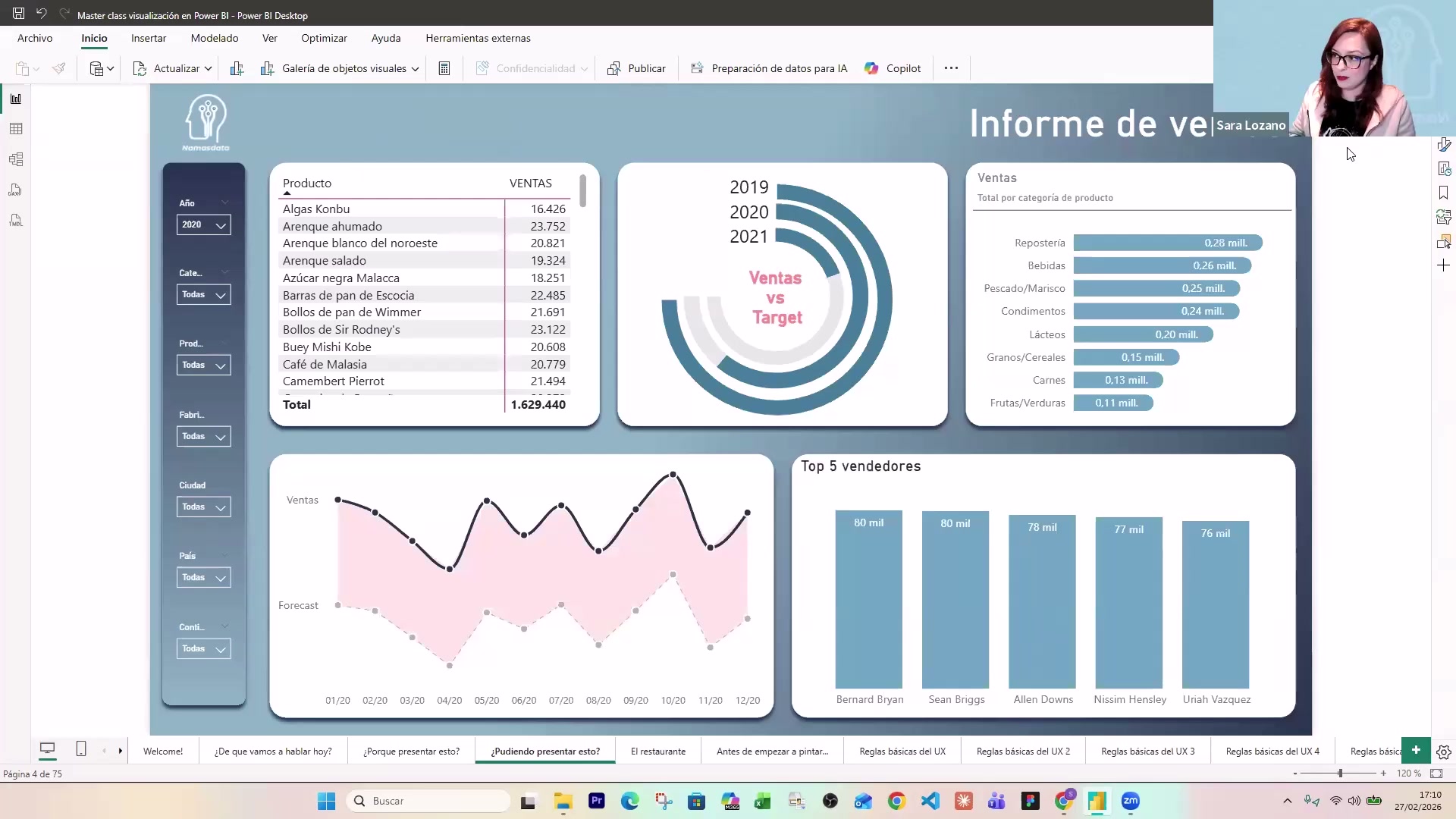
El formato condicional (fx) permite devolver códigos de color desde una medida para pintar visualmente elementos como las barras de un gráfico según condiciones específicas. Por ejemplo, se puede configurar que si las ventas de un mes superan las del mismo mes del año anterior, la barra se pinte de verde; de lo contrario, se pinte de rojo. Esta técnica facilita la identificación inmediata de tendencias y áreas de mejora.
4. Diseño y Personalización de Informes
La apariencia de un informe es tan importante como su contenido técnico. Un buen diseño mejora la usabilidad y refuerza la identidad visual del negocio.
4.1. Imágenes de Fondo y Plantillas
- Diseñar un fondo en herramientas de diseño (como PowerPoint o Canva) y guardarlo en formato PNG o JPG.
- Importar este fondo en Power BI como “Fondo de lienzo” y ajustar la transparencia para no interferir con la presentación de los datos.
- Utilizar la misma plantilla en todas las páginas para mantener coherencia visual.

4.2. Temas Corporativos
- Power BI permite definir y guardar temas en formato JSON, en los que se especifican colores, tipografías y estilos.
- Al aplicar un tema personalizado en cada nuevo proyecto, se garantiza un aspecto homogéneo y profesional en todos los informes.
4.3. Títulos y Subtítulos Dinámicos
- Utilizando DAX, es posible crear títulos que se actualicen automáticamente según los filtros aplicados (por ejemplo, “Ventas en [AñoSeleccionado]”).
- Esto ayuda al usuario a identificar rápidamente el contexto del informe.
4.4. Evitar la Sobrecarga Visual
- Moderar el uso de colores y elementos gráficos para resaltar solo lo esencial.
- Establecer una jerarquía visual clara, ubicando la información más relevante en áreas estratégicas (por ejemplo, en la esquina superior izquierda).
5. Interactividad: Segmentadores y Panel de Filtros
La interactividad es clave para que el usuario final explore y analice los datos de forma personalizada.
5.1. Segmentadores en el Lienzo
- Segmentador Clásico: Permite filtrar datos según una columna específica (por ejemplo, año o producto).
- Segmentador en Mosaico: Ofrece una presentación visualmente atractiva, permitiendo la inclusión de imágenes para cada categoría.
5.2. Configuración del Filtrado
- En el panel de filtros se puede definir el nivel de aplicación: a nivel de página, informe completo o visual específico.
- La opción “Editar interacciones” permite controlar cómo un visual afecta a otro, por ejemplo, configurando que ciertos gráficos permanezcan inalterados ante una selección.
5.3. Parámetros y Segmentadores “What-If”
- Se pueden crear parámetros para modificar dinámicamente los cálculos DAX, como proyectar ventas con distintos aumentos porcentuales.
- Esto abre posibilidades para simulaciones de escenarios y análisis predictivos de forma interactiva.
6. Optimización del Modelo y Rendimiento
A medida que los informes crecen en complejidad, es esencial optimizar el modelo para mantener tiempos de respuesta adecuados y un tamaño de archivo manejable.
6.1. Eliminar Columnas Innecesarias
Revisar el modelo y eliminar (o ocultar) campos que no se utilizan ayuda a reducir el tamaño del archivo y agiliza los cálculos.
6.2. Separar Fecha y Hora
Si la hora no es relevante para el análisis, es preferible trabajar únicamente con la fecha. Esto simplifica las funciones de inteligencia de tiempo y mejora el rendimiento.
6.3. Deshabilitar Jerarquías Automáticas
Power BI crea jerarquías de fechas de forma automática, lo que puede ser redundante si ya cuentas con una tabla de fechas optimizada. Desactivar esta opción ayuda a simplificar el modelo.
6.4. Revisar Relaciones y Filtros
Verificar que solo se mantengan las relaciones activas necesarias y utilizar funciones como REMOVEFILTERS en DAX para controlar el contexto de filtro en cada medida es clave para evitar inconsistencias.
7. Descarga de Archivos de la Demo
Si deseas practicar los ejercicios realizados en la clase, puedes descargar los archivos utilizados en la demostración. Estos archivos incluyen:
- El modelo de datos completo, con la tabla de fechas y las relaciones configuradas.
- Las medidas DAX explicadas paso a paso, desde acumulados hasta cálculos condicionales.
- Ejemplos de visualizaciones con segmentadores y formato condicional.
Descarga los archivos en el siguiente enlace: https://www.namasdata.com/products/digital_downloads/powerbi-tecnicas-avanzadas
Esta descarga gratuita te permitirá replicar los ejemplos y adaptar las técnicas aprendidas a tus propios proyectos.
8. Conclusiones
La integración de un modelo de datos ordenado, medidas DAX precisas y un diseño visual coherente es la clave para crear informes avanzados y profesionales en Power BI. Los puntos más importantes tratados son:
- Modelo de Datos Ordenado: Uso correcto de tablas de hechos y dimensiones, relaciones bien definidas y una tabla de fechas estructurada.
- Inteligencia de Tiempo: Funciones como TOTALYTD, DATEADD y SAMEPERIODLASTYEAR permiten realizar comparativas dinámicas y acumulados que se adaptan a los filtros.
- Medidas DAX: El uso de CALCULATE y otras funciones para controlar el contexto de filtro y obtener resultados precisos.
- Diseño Visual y Personalización: Imágenes de fondo, temas corporativos, títulos dinámicos y segmentadores interactivos que mejoran la usabilidad.
- Optimización: Eliminación de columnas innecesarias, separación de fecha y hora, y revisión de jerarquías y relaciones para asegurar un rendimiento óptimo.
Estos elementos, en conjunto, te permiten construir dashboards que no solo presentan datos, sino que cuentan una historia que facilita la toma de decisiones y fideliza a la audiencia.
9. Próximos Pasos
Si lo que has aprendido en esta clase te resulta útil, te recomiendo:
- Ver la grabación completa en YouTube y seguir cada ejemplo con tus propios datos.
- Descargar los archivos de la demo para replicar los ejercicios y profundizar en cada técnica.
- Ampliar tus conocimientos en DAX y modelado de datos a través de más recursos y formaciones especializadas.
- Mantenerte al día con las novedades de Power BI, ya que cada actualización trae nuevas funcionalidades que pueden facilitar tu trabajo.
- Explorar otros artículos y recursos en mi sitio web y blog, donde se abordan distintos aspectos del uso profesional de Power BI.
10. Reflexión Final
Dominar Power BI implica construir una solución integral en la que cada componente trabaje en sinergia. Un modelo de datos bien estructurado, combinado con medidas DAX precisas y un diseño visual atractivo, transforma un informe en un panel de control dinámico y valioso para la toma de decisiones.
La práctica constante y la capacidad de adaptación son esenciales para perfeccionar cada informe. Cada ajuste en las fórmulas de DAX o en el diseño visual aporta experiencia y refinamiento, permitiéndote crear herramientas que se consulten a diario y se conviertan en una referencia indispensable para el análisis de datos.
Agradezco tu interés y te invito a poner en práctica estos conocimientos en tus proyectos. Si tienes dudas o sugerencias, no dudes en dejar tus comentarios. La retroalimentación es fundamental para seguir mejorando y para fortalecer la comunidad de profesionales que utilizan Power BI para transformar sus datos en decisiones.
¡Gracias por leer y mucho éxito en tus futuros informes!


Deja un comentario