
Si ya conoces Power BI, seguramente entiendes lo potente que puede ser para contar historias con datos. Para crear informes efectivos en Power BI, sorprendentemente, en la mayoría de las formaciones sobre Power BI, los informes llegan casi al final. ¿Por qué sucede esto? Porque para contar historias de calidad necesitas primero tener datos bien estructurados, medidas claras, jerarquías definidas y seguridad configurada. Una vez completado esto, la creación de informes resulta mucho más fluida y poderosa.
En este artículo, extraído y actualizado de nuestro libro sobre la certificación Microsoft PL-300, exploraremos las claves para crear informes efectivos y visualmente atractivos en Power BI, detallando los pasos esenciales y mejores prácticas que te ayudarán a destacar profesionalmente y comunicar eficazmente tus análisis.
¿Qué necesitas para crear informes con Power BI?
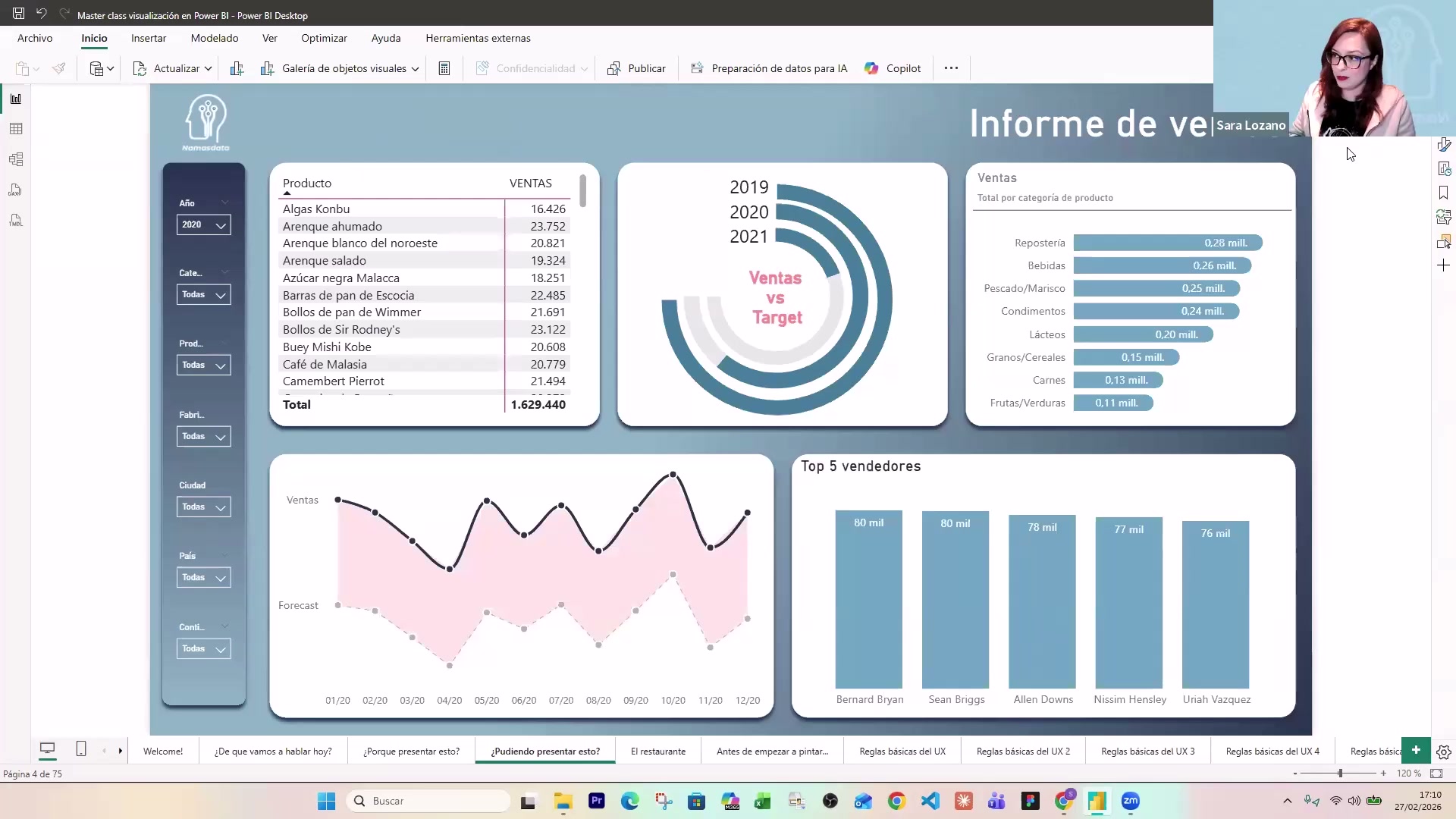
La creación de informes comienza con una base sólida: datos modelados y listos para ser interpretados visualmente. Power BI Desktop ofrece un lienzo fácil de usar con diversas visualizaciones, desde gráficos básicos de barras y mapas hasta visualizaciones más sofisticadas como tablas dinámicas, gráficos combinados, y elementos avanzados como árboles de descomposición, gráficos de embudo o visualizaciones geográficas complejas.
Para asegurar que tus datos estén listos, considera revisar cuidadosamente aspectos clave como la limpieza de datos, creación de relaciones claras entre tablas y asegurarte que tus métricas y medidas (mediante el lenguaje DAX) estén correctamente definidas.
Seleccionando la visualización adecuada
Elegir la visualización correcta es clave para transmitir correctamente tu mensaje. Aquí algunos consejos útiles ampliados:
- Tablas y matrices: Excelentes para datos detallados y específicos, especialmente cuando necesitas mostrar valores exactos y realizar comparaciones directas entre múltiples categorías.

- Gráficos de barras y columnas: Perfectos para comparaciones claras y para representar datos categóricos o cuantitativos de manera sencilla.

- Gráficos de líneas y áreas: Útiles para visualizar tendencias temporales, mostrando cambios en los datos a lo largo del tiempo.
- Gráficos circulares (Pie/Donut) y treemaps: Ideales para representar proporciones y destacar cómo diferentes categorías contribuyen al total.

- Gráficos combinados: Excelentes para mostrar múltiples métricas simultáneamente, tales como ingresos y beneficios, facilitando así comparativas directas y análisis avanzados.
- Gráficos de dispersión (scatter plot): Útiles para explorar correlaciones entre variables y descubrir patrones ocultos en los datos.
Consejos prácticos al añadir visualizaciones
Al construir un informe, sigue estos pasos simples pero efectivos:
- Selecciona la visualización desde el panel de visualizaciones según la necesidad específica de análisis.
- Arrastra y suelta los campos desde el panel de datos hacia las áreas correspondientes de tu visualización.
- Evalúa diferentes opciones, combinando y probando visualizaciones hasta encontrar la que mejor cuente tu historia.
También es útil pedir retroalimentación a usuarios clave para validar si las visualizaciones elegidas son claras y efectivas. Además, puedes ampliar tus opciones mediante visualizaciones personalizadas desde Microsoft AppSource o crear tus propias visualizaciones con herramientas específicas si tienes requerimientos muy particulares.
Mejora tus informes con formato y configuración avanzada
Las visualizaciones pueden mejorar significativamente si aplicas:
- Formato condicional: Resalta automáticamente valores importantes, tendencias preocupantes o anomalías dentro de tus datos.
- Visualizaciones múltiples (small multiples): Facilitan comparaciones claras entre múltiples categorías o períodos de tiempo.
- Segmentación y filtrado: Permiten una exploración interactiva de los datos, brindando al usuario la posibilidad de profundizar en detalles específicos.
- Narrativas inteligentes: Generan automáticamente explicaciones textuales sobre los datos, lo cual facilita la comprensión y comunica hallazgos claramente.
Integrando visualizaciones avanzadas con R y Python
Power BI permite integrar gráficos personalizados creados con R o Python, ofreciendo posibilidades casi ilimitadas para análisis avanzados o específicos de tu industria. Por ejemplo, puedes usar Python para crear modelos predictivos o visualizaciones interactivas especializadas que no están disponibles directamente en Power BI.
Accesibilidad y actualización automática
Es esencial configurar tus informes pensando en la accesibilidad para asegurar que todas las personas, incluyendo aquellas con discapacidades visuales o auditivas, puedan entenderlos y utilizarlos eficazmente. Esto incluye usar combinaciones de colores adecuadas, texto alternativo para imágenes y configuraciones que permitan una navegación sencilla.
Además, no olvides configurar la actualización automática de tus informes para asegurar que la información esté siempre actualizada y útil para la toma de decisiones.
Informes paginados y datos en Excel
Power BI también soporta informes paginados, similares a los tradicionales de herramientas como SSRS, ideales para reportes detallados, extensos y formales. Estos informes permiten formatos específicos para impresión y distribución oficial dentro de tu organización.
Además, puedes aprovechar los conjuntos de datos de Power BI directamente en tablas dinámicas de Excel, ampliando así la accesibilidad y utilidad de tus modelos de datos a usuarios que prefieran trabajar desde Excel.
Conclusión: cuenta una historia impactante
Crear informes efectivos no se limita a colocar visualizaciones atractivas; se trata también de elegir herramientas y técnicas precisas que transmitan claramente el mensaje y faciliten la toma de decisiones. Aplicando estos principios y mejores prácticas, podrás convertir datos complejos en información valiosa, clara y accionable, reforzando tu capacidad para influir positivamente en decisiones estratégicas dentro de tu organización.
¿Ya identificaste qué visualización suele ayudarte mejor a transmitir tu mensaje? ¿Qué desafíos has encontrado en tus informes de Power BI?
Si buscas profundizar en estos conceptos y prepararte sólidamente para la certificación oficial de Microsoft, visita www.cursopl300.com.
Comparte tu experiencia o dudas en los comentarios y ayúdanos a enriquecer esta conversación.


Deja un comentario