
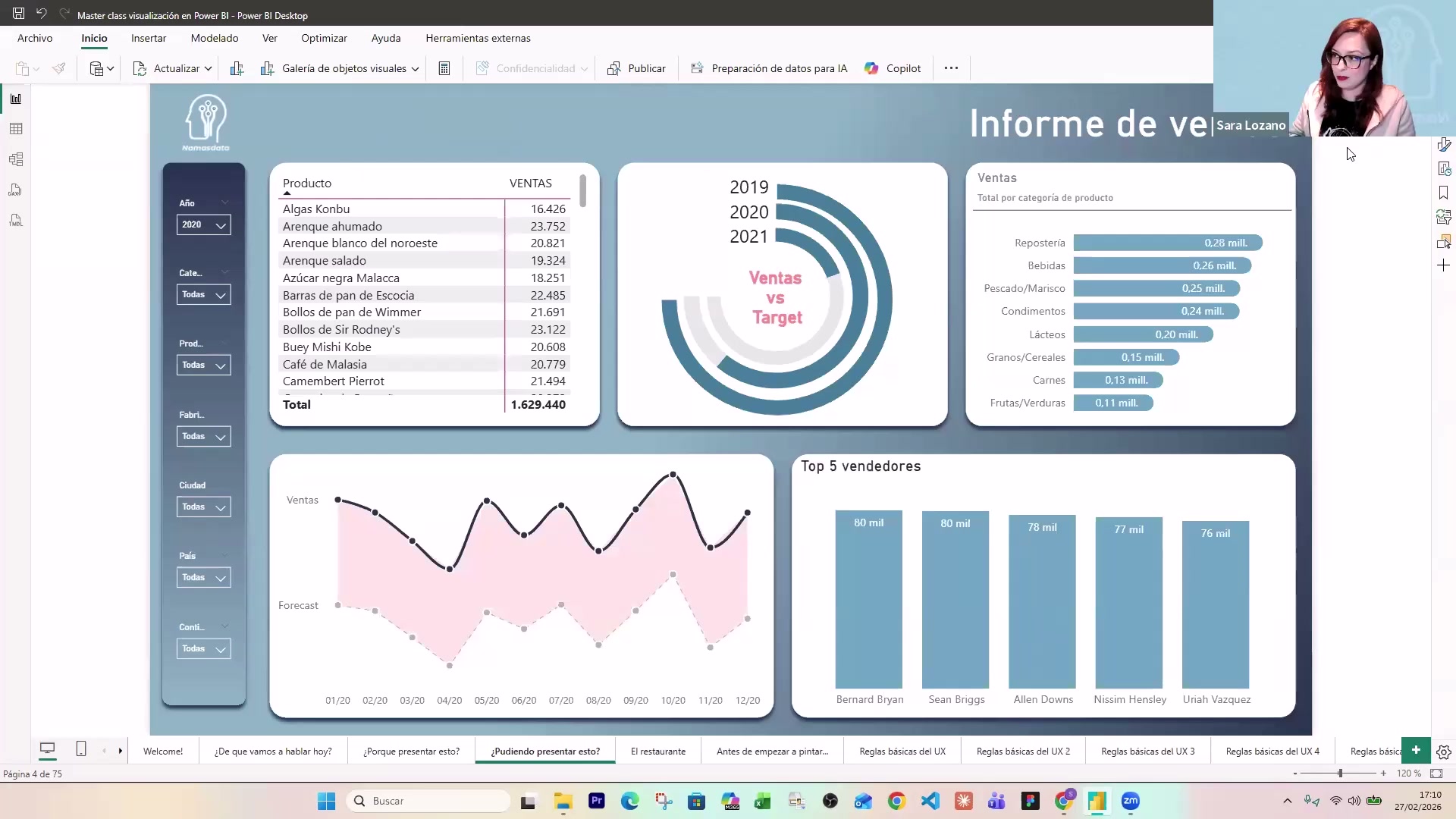
Cuando trabajamos con Power BI, no solo es importante elegir las visualizaciones correctas, sino también asegurarnos de que estas sean claras, atractivas y fáciles de interpretar. Saber cómo configurar y personalizar visualizaciones Power BI puede marcar la diferencia entre un reporte básico y uno profesional que destaque claramente la información clave para los usuarios.
Una visualización bien formateada no solo facilita la comprensión inmediata del mensaje, sino que también mejora significativamente la experiencia del usuario, fomentando una mejor toma de decisiones basada en datos.
Cómo empezar con el formato de visualizaciones
Cada visualización en Power BI puede configurarse de forma independiente, permitiendo un control detallado y específico según tus necesidades. Basta con seleccionar un visual en el lienzo y abrir el panel de formato para modificar sus configuraciones. Este panel se divide principalmente en dos grandes áreas: Formato General y Formato Visual, cada una con opciones específicas y altamente personalizables.
Opciones generales para todas las visualizaciones
Estas opciones permiten ajustes comunes que mejoran la presentación visual, accesibilidad y profesionalismo de los reportes:
- Propiedades: Controla el tamaño exacto y la posición precisa del visual, facilitando enormemente la alineación y distribución de múltiples elementos en la página del informe.
- Título: Personaliza el título del visual, definiendo claramente el mensaje o propósito del gráfico. Puedes ajustar tamaño, color, alineación y estilo de fuente para mantener una consistencia visual en todo el informe.
- Efectos: Aplica fondos personalizados, bordes y sombras que ayudan a destacar visualmente cada componente y seguir fácilmente guías corporativas de estilo visual.
- Iconos de encabezado: Selecciona los iconos que aparecen cuando interactúas con el visual, tales como filtros o selección múltiple, brindando una experiencia más intuitiva para los usuarios finales.
- Información emergente (Tooltips): Añade detalles complementarios que aparecen cuando el usuario coloca el cursor sobre el visual. Estos elementos pueden incluir información adicional, métricas explicativas o incluso gráficos interactivos secundarios que enriquecen el contexto.
Personalización específica para cada visual
Cada tipo de visualización posee configuraciones únicas que permiten mayor precisión en la presentación de los datos:
- Etiquetas de datos: Ajusta fácilmente aspectos como tamaño, fuente y color para hacer resaltar los datos más relevantes dentro del visual. Esto facilita enormemente la rápida interpretación del reporte.
- Orientación y rotación: Ciertos gráficos, como los gráficos circulares o de barras, permiten rotar u orientar elementos específicos para una mejor visualización, adaptándose a las particularidades del mensaje que deseas transmitir.
Incorpora visualizaciones personalizadas
Si los gráficos predeterminados en Power BI no cumplen completamente con tus expectativas o necesidades, tienes la posibilidad de explorar e incorporar visualizaciones personalizadas. Estas visualizaciones adicionales se encuentran disponibles en el marketplace oficial, Microsoft AppSource, donde desarrolladores certificados ofrecen gráficos únicos y específicos para una variedad de escenarios empresariales.
La certificación asegura que estos gráficos cumplen con estrictos estándares de seguridad, rendimiento y compatibilidad. Para añadir visualizaciones personalizadas, simplemente accede al menú de visualizaciones y selecciona la opción “Obtener más visualizaciones”. Una vez agregadas, estas aparecerán junto a las visualizaciones estándar, listas para configurarse rápidamente según tus requerimientos específicos.

Aprovecha el formato condicional para destacar información clave
El formato condicional es una función clave que transforma tablas y matrices en herramientas visualmente impactantes, destacando automáticamente datos importantes o tendencias significativas mediante:
- Colores de fondo o fuentes dinámicas: Los colores pueden cambiar automáticamente basándose en criterios definidos, ayudando a resaltar rápidamente valores críticos.
- Barras de datos o iconos KPI: Representan métricas importantes directamente en la tabla, facilitando la identificación inmediata de valores destacados o problemáticos.
- URLs dinámicas: Enlaza directamente a otros reportes o páginas web dependiendo del valor específico del dato, generando así una navegación interactiva y personalizada.

Ejemplo práctico
Imagina que gestionas un reporte financiero mensual. Puedes configurar fácilmente un formato condicional que resalte automáticamente los ingresos negativos en rojo y los positivos en verde, permitiendo una interpretación inmediata del desempeño económico y agilizando la toma de decisiones críticas.
Además, puedes añadir íconos dinámicos que identifiquen visualmente el estado financiero de cada departamento, facilitando aún más la rápida identificación de áreas que requieren atención inmediata.
Mejores prácticas adicionales
- Mantén coherencia visual utilizando paletas de colores limitadas y consistentes.
- Evita el uso excesivo de efectos visuales para mantener la claridad y sencillez.
- Siempre considera la accesibilidad; elige combinaciones de colores que sean fácilmente distinguibles para personas con dificultades visuales.
Conclusión
Dominar la personalización de visualizaciones en Power BI es fundamental para crear informes efectivos y visualmente atractivos. Al aplicar estas técnicas, no solo incrementas la estética visual, sino que también aumentas considerablemente el valor estratégico y comunicativo de tus datos.
Ahora cuéntame, ¿qué técnica de personalización utilizas más frecuentemente en tus reportes? ¿Hay alguna funcionalidad que te gustaría explorar más en profundidad?
Si deseas profundizar en técnicas avanzadas para optimizar tu desempeño con Power BI, visita www.cursopl300.com y prepárate de forma sólida, efectiva y orientada al éxito para la certificación PL-300.
Más publicaciones sobre visualización de datos aquí: https://blog.alexayala.es/category/visualizacion-de-datos/


Deja un comentario